¶ MaxmakeLab 软件入门
¶ 📖 软件概述
MaxmakeLab是一款专为HiMill系列CNC设备设计的智能控制软件,提供直观的操作界面和丰富的加工功能,帮助用户轻松完成各种创意加工任务。无论您是CNC新手还是有经验的用户,都能快速上手使用。
软件支持CNC加工和激光加工两种模式,具备完整的设计、刀路生成和加工控制功能,为用户提供一站式的加工解决方案。
¶ 🎨 主界面功能区介绍
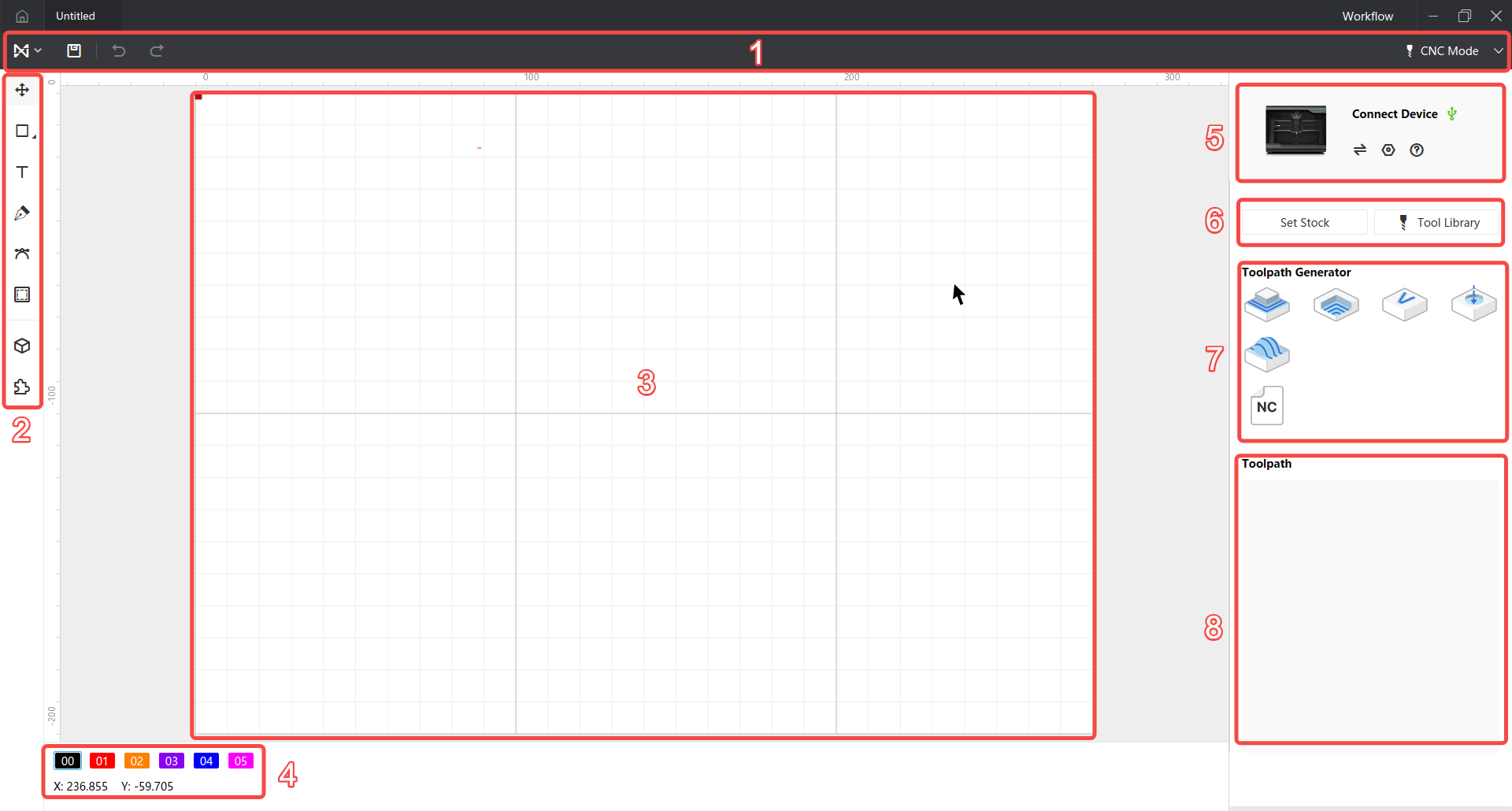
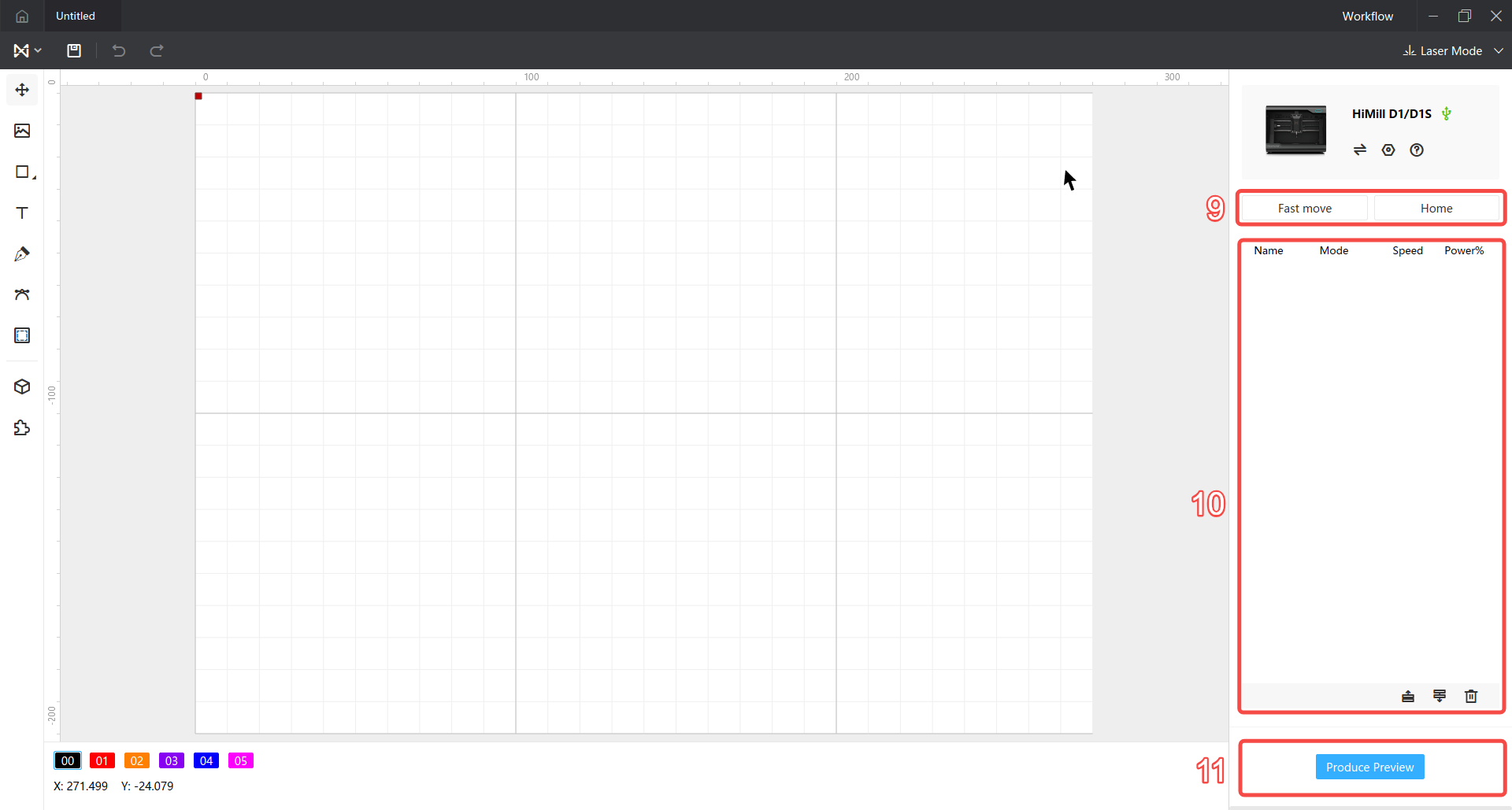
MaxmakeLab采用模块化的界面设计,主要分为以下功能区域:
¶ 界面功能分区
| 区域 | 名称 | 功能描述 |
|---|---|---|
| 1 | 菜单栏 | 导入导出文件,调整视图大小,软件设置,帮助引导,切换语言,切换模式 |
| 2 | 设计栏 | 添加各种类型的图元(直线、矩形、圆形、文本、图片等) |
| 3 | 画布 | 一般为设备幅面大小,用于设计和编辑加工图形 |
| 4 | 颜色栏 | 给图元分配不同颜色,便于区分和设置加工参数 |
| 5 | 设备栏 | 选择、连接、快捷控制设备 |
| 6 | 参数设置 | CNC中为设置毛坯参数和刀具库参数,激光模式下为设置加工参数 |
| 7 | 生成刀路 | 选择生成刀具路径的方式(轮廓铣、平面铣、V型铣、钻孔、浮雕等) |
| 8 | 刀具路径列表 | 显示已经生成的刀具路径 |
| 9 | 快捷控制 | 激光中为快捷控制功能,如快速移动、复位等 |
| 10 | 图层栏 | 给不同颜色的图元分配不同的加工参数 |
| 11 | 仿真预览 | 仿真预览加工路径 |
¶ 🚀 核心功能特性
¶ 1. 设计功能
- 基础图元绘制:直线、矩形、圆形、文本等
- 图片导入:支持PNG、JPG、JPEG格式图片导入
- 钢笔工具:创建复杂的贝塞尔曲线
- 图形编辑:节点编辑、偏移、阵列(矩形/环形)、布尔运算等
- 图形库:提供丰富的预设图形
- 插件扩展:支持盒子生成、齿轮生成等高级功能
¶ 2. 设备控制
- 自动连接:一键搜索并连接HiMill系列设备
- 手动连接:可手动选择串口号进行连接
- 设备设置:快速访问设备相关设置和帮助
- 状态监控:实时显示设备连接状态和运行信息
¶ 3. 加工功能
¶ CNC加工
- 毛坯设置:自定义毛坯尺寸
- 刀具库管理:添加和管理刀具参数
- 多种刀路生成:轮廓铣、平面铣、V型铣、钻孔、浮雕等
- 刀路仿真:2D/3D预览加工路径
- 精确控制:单步控制、主轴开关、换刀等功能
- 坐标设置:灵活设置XY0和Z0坐标
¶ 激光加工
- 颜色映射:不同颜色对应不同加工参数
- 图层管理:上移/下移/删除图层
- 加工模式:支持绝对坐标模式和当前位置模式
- 激光控制:激活激光功能和电机高速模式
¶ 🛠️ 典型加工流程
¶ CNC加工流程
- 设计或导入图形:在画布上绘制图形或导入外部文件
- 设置毛坯参数:在参数栏设置加工材料的尺寸
- 选择刀具:从刀具库中选择合适的刀具
- 生成刀路:选择刀路生成方式,设置加工参数
- 预览刀路:在仿真预览区检查加工路径
- 连接设备:点击"自动连接"或手动连接设备
- 回零操作:设备开机后必须执行回零操作
- 开始加工:点击"运行"按钮开始加工,可随时暂停或停止
¶ 激光加工流程
- 设计或导入图形:在画布上绘制图形或导入外部文件
- 设置颜色:为不同图元分配不同颜色
- 设置加工参数:在图层栏为不同颜色设置加工参数
- 预览效果:检查图形和加工参数设置
- 连接设备:点击"自动连接"或手动连接设备
- 激活激光:点击"激活激光"按钮
- 设置开始位置:选择加工开始位置
- 开始加工:点击"运行"按钮开始加工
¶ ⌨️ 常用快捷键
| 快捷键 | 功能 |
|---|---|
| Ctrl + S | 保存文件 |
| Ctrl + Z | 撤销操作 |
| Delete | 删除选中图元 |
| Esc | 取消选择 |
¶ ❓ 常见问题与解决
¶ 设备连接问题
- 搜索不到设备:尝试重启软件、拔插USB数据线、检查设备是否正确通电
- 连接成功但无法控制:检查USB数据线是否完好,尝试更换数据线或USB端口
¶ 软件使用问题
- 界面显示异常:检查电脑是否安装了最新的显卡驱动,调整显示器分辨率
¶ 加工问题
- 加工速度调整:在加工参数区调整"进给率"参数,数值越大加工速度越快
- 加工路径预览不正确:检查导入的文件是否正确,或重新设置加工原点
¶ 📚 学习资源
如果您想深入学习MaxmakeLab的更多功能,可以参考: